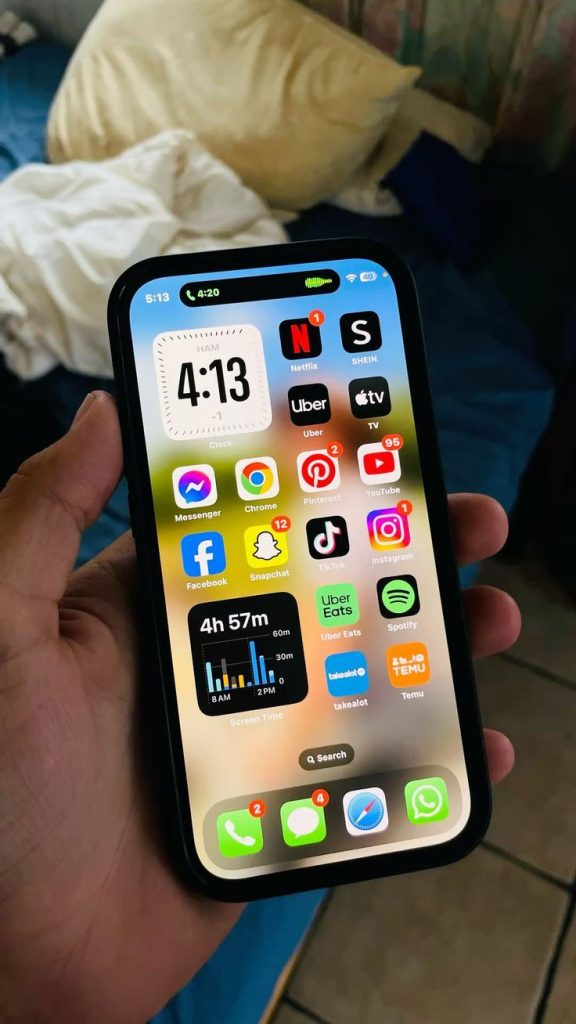
Cara Matikan Aplikasi Boros Daya di Latar Belakang: Panduan Lengkap 2026
Cara Matikan Aplikasi Boros Daya di Latar Belakang wajib dikuasai jika baterai cepat habis, HP terasa panas, dan notifikasi sering tidak stabil. Strategi yang benar bukan menutup semua aplikasi, tetapi membatasi aplikasi yang terbukti boros berdasarkan data pemakaian baterai.
Inti Cara Matikan Aplikasi Boros Daya di Latar Belakang: prioritaskan Battery Optimization dan pengaturan data latar belakang, bukan swipe berulang di recent apps.
Lokasi Background Process Limit
Buka Opsi Pengembang (aktifkan dengan tap 7x pada Build Number), lalu masuk ke Background process limit. Gunakan setelan moderat agar notifikasi tetap normal.
3) Fitur Otomatis dan AI
Fitur
Fungsi
Rekomendasi
Deep Sleeping Apps (Samsung)
Membekukan app yang jarang dipakai
Masukkan app non-penting saja
Adaptive Battery (Android)
AI mempelajari pola dan membatasi app jarang dipakai
Aktifkan permanen
Auto-Start / Auto-Launch (Xiaomi/OPPO)
Mencegah app hidup otomatis
Matikan untuk sosmed, game, promo app
Pembersihan RAM otomatis
Menurunkan beban saat layar mati
Gunakan ringan, jangan terlalu agresif
4) Dampak dan Efektivitas Nyata
Pertanyaan
Jawaban
Apakah mematikan app terus-menerus selalu hemat?
Tidak selalu. App berat yang dibuka ulang justru bisa lebih boros.
Apa risiko membatasi WhatsApp/Telegram?
Notifikasi bisa telat atau tidak masuk real-time.
Seberapa besar penghematan baterai?
Umumnya bisa 10–30% per hari, tergantung pola pakai dan jumlah app boros.
Mengapa app aktif lagi setelah Force Stop?
Dipicu alarm sistem, sinkronisasi, update, atau layanan push.
5) Aplikasi Pihak Ketiga dan Root
Topik
Kesimpulan Praktis
Greenify/Naptime di Android 14/15/16
Masih bisa membantu, tetapi efeknya terbatas karena Android modern sudah punya optimasi bawaan.
Aplikasi pembersih RAM
Berguna untuk monitoring ringan, namun jangan dijadikan solusi utama.
Perlu root?
Tidak untuk kebanyakan kasus. Root meningkatkan risiko keamanan dan kompatibilitas aplikasi.
6) Troubleshooting
Masalah
Penyebab Umum
Solusi
HP tetap panas setelah app dibatasi
Sinyal buruk, refresh rate tinggi, suhu lingkungan, bug sistem
Turunkan refresh rate, cek jaringan, restart, update sistem
Aplikasi sering crash
Pembatasan terlalu ketat
Ubah app penting ke mode Optimized/Unrestricted
Notifikasi email telat
Sync/background data dibatasi
Izinkan email kerja tetap berjalan di latar belakang
Biarkan app penting (chat/email kerja) tetap aktif
☐
Evaluasi hasil setelah 24 jam
☐
Kesimpulan
Cara Matikan Aplikasi Boros Daya di Latar Belakang yang paling efektif adalah berbasis data: deteksi app boros, batasi dengan Battery Optimization, dan jaga keseimbangan agar notifikasi penting tetap masuk. Dengan cara ini, baterai lebih awet tanpa mengorbankan fungsi utama HP.